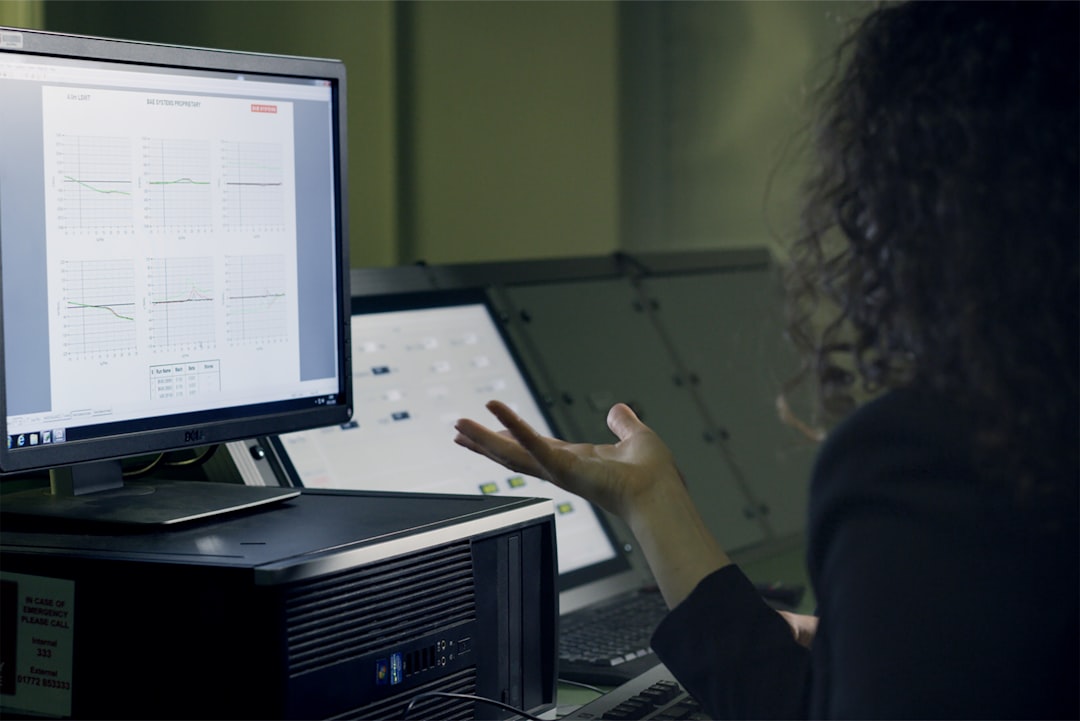
Diagnostyka komputerowa samodzielna to proces, w którym użytkownik komputera ocenia stan swojego sprzętu oraz oprogramowania bez pomocy specjalistów. Dzięki temu można zidentyfikować potencjalne problemy, zanim staną się one poważnymi awariami. Samodzielna diagnostyka pozwala na oszczędność czasu i pieniędzy, ponieważ wiele problemów można rozwiązać bez konieczności wizyty w serwisie. Użytkownicy mogą korzystać z różnych narzędzi i technik, aby przeprowadzić analizę swojego systemu.
W ramach diagnostyki samodzielnej można sprawdzić wiele aspektów działania komputera, takich jak wydajność procesora, stan dysku twardego, pamięci RAM czy temperaturę komponentów. Regularne przeprowadzanie takich testów pozwala na wczesne wykrycie problemów, co może zapobiec utracie danych lub całkowitemu uszkodzeniu sprzętu. W dobie rosnącej zależności od technologii, umiejętność samodzielnej diagnostyki staje się coraz bardziej istotna dla każdego użytkownika.
W artykule na stronie Wolle.pl można znaleźć szczegółowe informacje na temat diagnostyki komputerowej, która staje się coraz bardziej popularna wśród właścicieli pojazdów. Samodzielna diagnostyka komputerowa pozwala na szybką identyfikację problemów z samochodem, co może zaoszczędzić czas i pieniądze na naprawach. Warto zapoznać się z dostępnymi narzędziami oraz technikami, które ułatwiają ten proces.
Dlaczego warto regularnie sprawdzać stan swojego komputera?
Regularne sprawdzanie stanu komputera ma wiele zalet, które mogą przyczynić się do dłuższej żywotności sprzętu oraz lepszej wydajności. Przede wszystkim, wczesne wykrywanie problemów pozwala na ich szybsze rozwiązanie, co może zapobiec poważniejszym awariom. Na przykład, jeśli użytkownik zauważy spowolnienie działania systemu, może to być sygnał, że dysk twardy wymaga defragmentacji lub że pamięć RAM jest przeciążona. Ignorowanie takich objawów może prowadzić do większych problemów, które będą kosztowne w naprawie.
Kolejnym powodem, dla którego warto regularnie sprawdzać stan komputera, jest bezpieczeństwo danych. Wiele problemów związanych z komputerami może prowadzić do utraty danych, co jest szczególnie niebezpieczne dla osób przechowujących ważne informacje. Regularna diagnostyka pozwala na identyfikację zagrożeń, takich jak wirusy czy złośliwe oprogramowanie, co umożliwia podjęcie odpowiednich działań w celu ochrony danych. W ten sposób użytkownicy mogą cieszyć się większym spokojem i pewnością, że ich sprzęt działa prawidłowo.
Jakie narzędzia są potrzebne do diagnostyki komputerowej?
Aby przeprowadzić skuteczną diagnostykę komputerową, użytkownicy potrzebują odpowiednich narzędzi. Wiele z nich jest dostępnych w formie oprogramowania, które można pobrać z internetu. Przykładem są programy do monitorowania wydajności systemu, takie jak CPU-Z czy HWMonitor. Te aplikacje pozwalają na zbieranie informacji o stanie komponentów komputera, takich jak procesor, pamięć RAM czy temperatura podzespołów.
Oprócz oprogramowania, przydatne mogą być również narzędzia fizyczne, takie jak multimetry czy testery zasilaczy. Multimetr pozwala na pomiar napięcia i prądu w różnych częściach komputera, co może pomóc w identyfikacji problemów z zasilaniem. Testery zasilaczy umożliwiają sprawdzenie, czy zasilacz działa prawidłowo i dostarcza odpowiednie napięcie do komponentów. Posiadanie tych narzędzi zwiększa możliwości diagnostyczne użytkownika i pozwala na dokładniejszą analizę stanu sprzętu.
Jak sprawdzić stan dysku twardego?
Sprawdzanie stanu dysku twardego jest kluczowym elementem diagnostyki komputerowej. Użytkownicy mogą skorzystać z różnych narzędzi do analizy stanu dysku, takich jak CrystalDiskInfo czy HD Tune. Programy te dostarczają informacji o zdrowiu dysku, jego temperaturze oraz ewentualnych błędach. Dzięki tym danym można ocenić, czy dysk działa prawidłowo, czy też wymaga wymiany.
Innym sposobem na sprawdzenie stanu dysku twardego jest użycie wbudowanych narzędzi systemowych. Na przykład w systemie Windows można skorzystać z polecenia CHKDSK, które skanuje dysk w poszukiwaniu błędów i próbuje je naprawić. Regularne sprawdzanie stanu dysku twardego pozwala na wczesne wykrycie problemów, co może zapobiec utracie danych oraz zapewnić stabilność działania systemu.
W kontekście rozwijającej się technologii w diagnostyce medycznej, warto zwrócić uwagę na artykuł dotyczący innowacyjnych rozwiązań w diagnostyce komputerowej, który przedstawia najnowsze osiągnięcia w tej dziedzinie. Samodzielna diagnostyka komputerowa staje się coraz bardziej popularna, a jej zastosowanie może znacząco wpłynąć na efektywność leczenia i monitorowania pacjentów.
Jak sprawdzić stan pamięci RAM?
| Metryka | Opis | Przykładowa wartość | Jednostka |
|---|---|---|---|
| Czas diagnozy | Średni czas potrzebny na samodzielne przeprowadzenie diagnostyki komputerowej | 30 | minut |
| Skuteczność wykrywania usterek | Procent usterek wykrytych podczas samodzielnej diagnostyki | 85 | % |
| Najczęstsze narzędzia diagnostyczne | Popularne programy i urządzenia używane do samodzielnej diagnostyki | OBD-II, Multimetr, Tester akumulatora | – |
| Poziom trudności | Ocena trudności samodzielnej diagnostyki komputerowej | Średni | – |
| Koszt narzędzi diagnostycznych | Średni koszt zakupu podstawowych narzędzi do diagnostyki | 150-500 | PLN |
| Procent użytkowników wykonujących diagnostykę samodzielnie | Odsetek kierowców wykonujących diagnostykę bez pomocy mechanika | 40 | % |
Aby ocenić stan pamięci RAM, użytkownicy mogą skorzystać z różnych narzędzi diagnostycznych. Jednym z najpopularniejszych programów jest MemTest86, który przeprowadza szczegółowe testy pamięci RAM w celu wykrycia ewentualnych błędów. Program ten uruchamia się z bootowalnego nośnika USB i wykonuje szereg testów, które pozwalają na ocenę jakości pamięci.
Warto również zwrócić uwagę na objawy wskazujące na problemy z pamięcią RAM, takie jak częste zawieszanie się systemu czy błędy podczas uruchamiania aplikacji. Jeśli użytkownik zauważy takie symptomy, powinien natychmiast przeprowadzić testy pamięci RAM. W przypadku wykrycia błędów konieczna może być wymiana uszkodzonego modułu pamięci lub jego ponowna instalacja.
W artykule na temat Diagnostyki komputerowej samodzielnej warto zwrócić uwagę na inne aspekty związane z tą tematyką, takie jak nowoczesne narzędzia diagnostyczne oraz ich zastosowanie w praktyce. Można znaleźć ciekawe informacje na ten temat w artykule dostępnym pod tym linkiem w tej witrynie, który szczegółowo omawia różne metody oraz technologie wspierające diagnostykę.
Jak sprawdzić temperaturę komponentów komputera?
Monitorowanie temperatury komponentów komputera jest istotnym elementem diagnostyki, ponieważ przegrzewanie się podzespołów może prowadzić do ich uszkodzenia. Użytkownicy mogą skorzystać z programów takich jak HWMonitor czy Core Temp, które dostarczają informacji o temperaturze procesora, karty graficznej oraz innych komponentów. Regularne sprawdzanie temperatury pozwala na identyfikację problemów związanych z chłodzeniem oraz na podjęcie działań mających na celu poprawę wentylacji.
W przypadku wykrycia wysokich temperatur warto zwrócić uwagę na czystość wnętrza obudowy komputera oraz działanie wentylatorów. Zbierający się kurz może ograniczać przepływ powietrza i prowadzić do przegrzewania się podzespołów. Użytkownicy powinni regularnie czyścić wnętrze obudowy oraz upewnić się, że wentylatory działają prawidłowo. W razie potrzeby można również rozważyć modernizację systemu chłodzenia.
Jak sprawdzić stan zasilacza?
Zasilacz jest kluczowym elementem każdego komputera, a jego awaria może prowadzić do poważnych problemów. Aby ocenić stan zasilacza, użytkownicy mogą skorzystać z testerów zasilaczy lub multimetru. Testery te pozwalają na szybkie sprawdzenie napięcia wyjściowego oraz stabilności pracy zasilacza. W przypadku wykrycia nieprawidłowości konieczna może być wymiana urządzenia.
Oprócz użycia narzędzi diagnostycznych warto również zwrócić uwagę na objawy wskazujące na problemy z zasilaczem. Należą do nich niestabilne działanie systemu, nagłe wyłączanie się komputera czy trudności w uruchamianiu sprzętu. Jeśli użytkownik zauważy takie symptomy, powinien natychmiast przeprowadzić diagnostykę zasilacza i podjąć odpowiednie kroki w celu jego naprawy lub wymiany.
Co zrobić, gdy diagnostyka komputerowa wykazuje problemy?
Gdy diagnostyka komputerowa ujawnia problemy, użytkownik powinien podjąć odpowiednie kroki w celu ich rozwiązania. Pierwszym krokiem jest dokładna analiza wyników diagnostyki oraz identyfikacja źródła problemu. W przypadku prostych usterek, takich jak niewłaściwe ustawienia oprogramowania czy niewystarczająca ilość miejsca na dysku twardym, użytkownik może samodzielnie podjąć działania naprawcze.
W przypadku poważniejszych problemów, takich jak uszkodzone komponenty czy awarie sprzętowe, konieczne może być skonsultowanie się z profesjonalnym serwisem komputerowym. Specjaliści będą w stanie dokładniej ocenić sytuację i zaproponować odpowiednie rozwiązania. Ważne jest również regularne tworzenie kopii zapasowych danych, aby uniknąć ich utraty w przypadku awarii sprzętu. Dbanie o stan komputera oraz reagowanie na problemy w odpowiednim czasie pozwala na dłuższe cieszenie się sprawnym działaniem sprzętu.